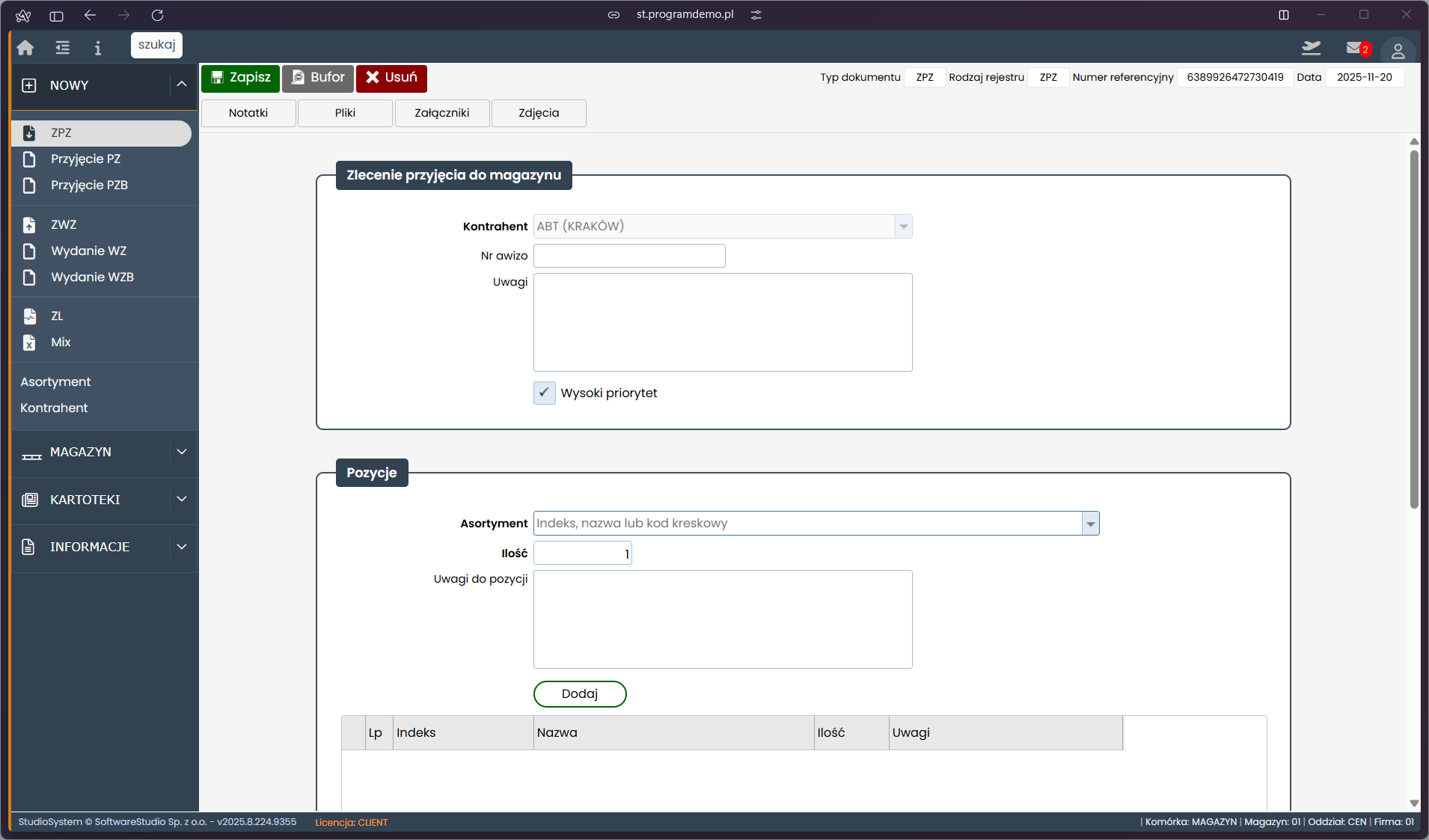
Aplikacja mobilna Comarch WMS Magazynier obsługuje codzienne zadania magazyniera, od przyjęcia towaru po jego wydanie. Wartość takiego programu w dużej mierze zależy od tego, ile zmian da się wprowadzić w ustawieniach, a ile wymaga pracy programisty.
Opis obejmuje cztery obszary konfiguracji. Pierwszy to wygląd i tryb ekranu, drugi kolejność kroków procesu. Kolejne dotyczą ról użytkowników oraz wydruków etykiet. Dla każdego podajemy mechanizm i skutek dla pracy hali. Ogólny przegląd funkcji aplikacji jest na stronie o funkcjach i korzyściach Comarch WMS Magazynier.
Konfiguracja interfejsu Comarch WMS Magazynier
Dwa tryby interfejsu
Aplikacja pozwala wybrać standardowy układ ekranu albo uproszczony interfejs z dużymi przyciskami. Wariant uproszczony ułatwia pracę osobom sezonowym oraz tym, które korzystają z systemu rzadziej niż raz dziennie. Układ standardowy daje doświadczonym magazynierom dostęp do pełnego zestawu funkcji.
| Kryterium | Tryb standardowy | Tryb uproszczony |
|---|---|---|
| Docelowa grupa pracowników | Doświadczeni magazynierzy, stała załoga | Pracownicy sezonowi, nowo zatrudnieni |
| Liczba funkcji na ekranie | Pełny zestaw modułów i parametrów | Ograniczony zestaw najważniejszych czynności |
| Wielkość elementów | Standardowa, dopasowana do ekranu | Powiększona, ułatwiająca obsługę dotykową |
| Czas wdrożenia pracownika | Kilka dni roboczych | Zwykle poniżej jednej zmiany |
| Typowe zastosowanie | Magazyn centralny, praca stała | Szczyty sezonowe, magazyny tymczasowe |
Oba tryby korzystają z tej samej bazy danych i tych samych reguł biznesowych. Przełączenie pracownika między wariantami nie wymaga więc ponownego wdrożenia. Firmy z pracownikami sezonowymi ustawiają tryb uproszczony jako domyślny na czas szczytu, a po jego zakończeniu przywracają pełny zestaw funkcji.
Przypisanie trybu do stanowiska i profile zmian
Wybór trybu można powiązać ze stanowiskiem albo ze strefą magazynu, tak aby każdy widział tylko funkcje potrzebne na danym etapie procesu. Kolejność wyświetlanych pól też jest konfigurowalna, co skraca liczbę kliknięć potrzebnych do zamknięcia zadania.
Kilka zapisanych profili pozwala obsłużyć różne zmiany bez ręcznego przełączania ustawień. Kierownik przypisuje profil już przy planowaniu grafiku, więc stanowiska są gotowe przed początkiem dnia. Komunikaty na ekranie sygnalizują błędny skan lub niezgodność ilości, zanim dokument zostanie zatwierdzony.

Ergonomia ekranu w trudnych warunkach
Duże przyciski mają sens tam, gdzie operator pracuje w rękawicach albo w niskiej temperaturze, bo trafienie w mały element ekranu dotykowego wymaga precyzji, której w takich warunkach brakuje. Ograniczona liczba kroków na ekranie skraca też naukę: nowa osoba widzi kolejno jedną czynność, a nie pełne menu.
Układ warto sprawdzić na urządzeniu, na którym pracuje załoga, bo ta sama konfiguracja wygląda inaczej na ekranie kolektora i tabletu. Uwagi z takiego pilotażu trafiają do profilu, zanim ten zostanie przypisany całej zmianie.
Kolejność kroków procesu magazynowego
Zmiana sekwencji i wyłączanie kroków
Administrator może zmienić kolejność czynności, na przykład potwierdzać lokalizację przed zeskanowaniem towaru albo po nim. Może też wyłączyć etapy zbędne w danym magazynie, jak dodatkową kontrolę wagi przy towarach, które jej nie wymagają. Skraca to cykl realizacji zamówienia bez zmiany kodu aplikacji.
Parametry procesu można różnicować według kategorii asortymentu lub priorytetu zamówienia, a także sezonu. Zmiana nie wymaga przestoju: nowa konfiguracja jest widoczna dla pracowników od razu po zapisaniu ustawień. Dzięki temu warianty procesu testuje się w krótkim czasie i wybiera ten, który sprawdza się w danych warunkach.
Jak działa proces opisany danymi
Mechanizm da się zrozumieć na prostym przykładzie. Gdy kroki procesu leżą w tabeli, a nie w kodzie, zmiana kolejności to aktualizacja wierszy. Poniższy fragment T-SQL ilustruje samą zasadę i nie odwzorowuje schematu Comarch WMS.
-- ilustracja mechanizmu (nie schemat produktu): kroki procesu zapisane jako dane
CREATE TABLE dbo.KrokProcesu (
    ProcesKod  varchar(20) NOT NULL,          -- np. 'PRZYJECIE'
    KrokKod    varchar(30) NOT NULL,          -- np. 'SKAN_LOKALIZACJI'
    Kolejnosc  tinyint     NOT NULL,
    Wymagany   bit         NOT NULL DEFAULT 1,
    CONSTRAINT PK_KrokProcesu PRIMARY KEY (ProcesKod, KrokKod)
);

-- potwierdzenie lokalizacji po zeskanowaniu towaru, a nie przed nim
UPDATE dbo.KrokProcesu
SET Kolejnosc = CASE KrokKod WHEN 'SKAN_TOWARU' THEN 1 WHEN 'SKAN_LOKALIZACJI' THEN 2 END
WHERE ProcesKod = 'PRZYJECIE' AND KrokKod IN ('SKAN_TOWARU', 'SKAN_LOKALIZACJI');

-- kontrola wagi wyłączona dla asortymentu, który jej nie wymaga
UPDATE dbo.KrokProcesu SET Wymagany = 0
WHERE ProcesKod = 'PRZYJECIE' AND KrokKod = 'KONTROLA_WAGI';

-- aplikacja pobiera listę kroków na starcie zadania
SELECT KrokKod
FROM dbo.KrokProcesu
WHERE ProcesKod = 'PRZYJECIE' AND Wymagany = 1
ORDER BY Kolejnosc;
W tym przykładzie aplikacja pobiera listę kroków na starcie zadania, więc kolejne zadanie działa już według nowego przebiegu. Jest to typowy sposób, żeby zmiana konfiguracji nie rozjechała się z dokumentem rozpoczętym w innym układzie.
Reguła: zmiana kolejności kroków to zmiana danych konfiguracyjnych, więc przed wdrożeniem na cały magazyn sprawdza się ją w jednej strefie pilotażowej.
Szerszy opis strategii przyjęć i wydań oraz konfiguracji jednostek logistycznych zawiera strona o konfiguracji i dostosowaniu magazynu w Comarch WMS. Ustalenie docelowego przebiegu następuje w analizie przedwdrożeniowej, a potem zespół odwzorowuje je w ustawieniach aplikacji, co ogranicza programowanie indywidualnych rozwiązań.
Pomiar skutków zmiany w procesie
Zmiana konfiguracji potrzebuje miary, żeby odróżnić poprawę od wrażenia. Przed zmianą i po niej porównuje się cztery wskaźniki z tej samej strefy i zmiany roboczej.
- Czas zadania - średni czas od pobrania dyspozycji do jej potwierdzenia.
- Błędne skany - liczba odczytów odrzuconych przez weryfikację lokalizacji lub towaru.
- Poprawki dokumentów - liczba dokumentów korygujących wystawionych po zakończeniu zadania.
- Czas szkolenia - liczba zmian roboczych, po których nowa osoba pracuje samodzielnie.
Role i uprawnienia użytkowników
Podział funkcji według roli
Dostęp do funkcji można ograniczyć zależnie od roli. Operator kompletacji nie musi widzieć modułu inwentaryzacji, a pracownik przyjęć nie potrzebuje raportów rozliczeniowych. Taki podział poprawia bezpieczeństwo danych i skupia uwagę pracownika na zadaniach jego stanowiska.
| Rola (przykładowy podział) | Dostępne funkcje | Ukryte dla roli |
|---|---|---|
| Operator kompletacji | Zadania kompletacji oraz skanowanie lokalizacji i towaru | Moduł inwentaryzacji |
| Pracownik przyjęć | Przyjęcie dostaw, potwierdzanie dokumentów przyjęcia | Raporty rozliczeniowe |
| Kierownik zmiany | Przypisanie profili konfiguracji, podgląd zadań zespołu | Edycja danych referencyjnych |
| Administrator magazynu | Pełny wgląd w historię działań oraz edycja kartotek i lokalizacji | Brak ograniczeń |
Role konfiguruje się indywidualnie albo grupowo, co ułatwia zarządzanie w magazynach z kilkudziesięcioma pracownikami zmianowymi. Uprawnienia obejmują także edycję danych referencyjnych, na przykład kartotek towarowych czy struktury lokalizacji. Opis szczegółowego podziału jest na stronie o rolach i użytkownikach w systemie WMS.
Reguła: użytkownik dostaje najmniejszy zestaw uprawnień potrzebny do jego zadań, a każde rozszerzenie zapisuje administrator.
Widoczność danych w logistyce kontraktowej
W magazynach obsługujących kilku kontrahentów podział uprawnień ogranicza widoczność danych do zleceń przypisanych do konkretnego klienta. Ma to znaczenie w logistyce kontraktowej 3PL, gdzie poufność danych zleceniodawców jest podstawowym warunkiem współpracy. Historia działań użytkownika pomaga też wyjaśniać rozbieżności inwentaryzacyjne i planować dodatkowe szkolenia.

Ślad zmian konfiguracji
Konfiguracja sama jest daną wrażliwą. Zmiana kolejności kroków albo uprawnień roli wpływa na cały magazyn, więc dobrą praktyką jest zapis, kto zmienił ustawienie oraz na jaką wartość. Bez takiego śladu po awarii trudno ustalić, czy przyczyną był błąd operatora, czy ustawienie wprowadzone dzień wcześniej.
Historia działań użytkowników obejmuje operacje magazynowe, a zapis zmian ustawień uzupełnia ją o warstwę administracyjną. Obie razem pozwalają odtworzyć przebieg zdarzeń przy wyjaśnianiu rozbieżności.
Wydruki i etykiety logistyczne GS1
Automatyczny wydruk po etapie procesu
Aplikacja generuje i drukuje etykiety logistyczne po zakończeniu wybranego etapu, bez ręcznej ingerencji pracownika. Szablony można dostosować do wymagań odbiorcy lub standardów firmy: zmienia się układ pól i rozmiar czcionki, a osobno zakres drukowanych danych. Automatyzacja eliminuje przepisywanie numerów partii i dat ważności, czyli miejsca, w których najłatwiej o pomyłkę.
Wydruki, które nie mają sensu w danym magazynie, można wyłączyć, bo część dokumentów istnieje wyłącznie w formie elektronicznej. Historia wydruków zostaje w systemie, więc przy reklamacji odtwarza się dokumentację konkretnej wysyłki. Automatyczne dokumenty magazynowe, takie jak potwierdzenie przyjęcia czy lista kompletacyjna, skracają czynności administracyjne.
Dane na etykiecie GS1
Zgodność z formatem etykiety GS1 ułatwia wymianę danych z partnerami handlowymi i systemami kontrahentów. W kodzie GS1-128 każde pole poprzedza identyfikator zastosowania (AI), który mówi czytnikowi, jak interpretować kolejne znaki. Zasady budowy etykiety logistycznej opisuje strona GS1 Polska o etykiecie logistycznej, a praktykę wdrożenia opisuje strona o etykiecie GS1 w programie magazynowym WMS.
| Identyfikator (AI) | Znaczenie | Format danych |
|---|---|---|
| 00 | SSCC, numer jednostki logistycznej | 18 cyfr z cyfrą kontrolną |
| 01 | GTIN, numer jednostki handlowej | 14 cyfr z cyfrą kontrolną |
| 10 | Numer partii produkcyjnej | Do 20 znaków alfanumerycznych |
| 17 | Data ważności | RRMMDD (rok, miesiąc, dzień) |
Jeśli towar ma numer partii i datę ważności, etykieta z tymi polami pozwala systemowi utrzymać rotację partii. Ręczne wpisywanie tych danych wprowadza błędy, dlatego wydruk z aplikacji ma sens dopiero wtedy, gdy pola trafiają na etykietę wprost z dokumentu magazynowego.
Jakość wydruku etykiety
Etykietę czyta skaner, więc jakość wydruku liczy się tak samo jak treść. Kod potrzebuje wolnej strefy po obu stronach i dostatecznego kontrastu. Drukarki termotransferowe dają trwalszy nadruk niż termiczne bezpośrednie, w których papier ciemnieje pod wpływem ciepła i światła.
Szablon zmienia się w ustawieniach, więc korektę układu pól po uwagach odbiorcy wprowadza się bez udziału dostawcy. Po zmianie drukuje się etykietę testową i sprawdza ją skanerem używanym w magazynie, a nie tylko na ekranie podglądu.
Skanowanie i weryfikacja odczytu
Pracownicy mogą korzystać z dedykowanych kolektorów danych albo z urządzeń mobilnych z ekranem dotykowym, zależnie od warunków w strefie. Każdy skan jest automatycznie porównywany z oczekiwaną lokalizacją lub numerem zamówienia, co ogranicza błędy w identyfikacji towaru. Dobór skanera opisuje strona o programie magazynowym ze skanerem.
Urządzenia mobilne sprawdzają się w strefach o dużej rotacji i w pracy zmianowej, gdzie liczy się szybka reakcja na nowe zlecenie. Model opisany na stronie o mobilnej obsłudze magazynu ogranicza liczbę stanowisk stacjonarnych, bo większość operacji wykonuje się przy regale lub w strefie załadunku. Aplikacja wymienia też dane z systemem ERP w czasie rzeczywistym, więc stany widoczne w dziale handlowym odpowiadają stanowi fizycznemu. Szczegóły tej wymiany omawia strona o integracji Comarch WMS z systemami ERP.
Konfiguracja w różnych branżach magazynowych
Zakres ustawień zależy od profilu firmy. W handlu internetowym priorytetem jest szybka kompletacja pojedynczych zamówień, a w produkcji powiązanie magazynu z zapotrzebowaniem linii.
- E-commerce - szybka kompletacja pojedynczych zamówień z automatycznymi etykietami kurierskimi, a także obsługa zwrotów.
- Produkcja - powiązanie wydań z zapotrzebowaniem linii produkcyjnej oraz kontrola partii i dat ważności surowców.
- Branża spożywcza i chłodnie - uproszczony interfejs dla pracy w rękawicach i w niskiej temperaturze, z ograniczoną liczbą kroków na ekranie.
- Logistyka kontraktowa (3PL) - odrębne konfiguracje procesów dla każdego klienta w ramach jednego magazynu.
Konfiguracja pozwala uniknąć kosztownych zmian w kodzie przy każdej modyfikacji procesu. To jeden z argumentów za wyborem klasy WMS zamiast rozbudowy arkuszy kalkulacyjnych lub prostych modułów magazynowych w ERP. Pracę w chłodni opisuje strona o WMS w mroźni.
Wdrożenie elastycznej konfiguracji
Wdrożenie zaczyna się od analizy przedwdrożeniowej, w której zespół mapuje istniejące procesy i ustala, które kroki wymagają automatyzacji, a które można uprościć lub usunąć. Na tej podstawie powstaje docelowa konfiguracja interfejsu i uprawnień oraz szablony wydruków.
- Analiza procesów - inwentaryzacja obecnych czynności i wskazanie etapów zbędnych lub podatnych na błędy.
- Projekt konfiguracji - dobór trybu interfejsu, a także kolejności kroków oraz zakresu uprawnień dla ról.
- Wdrożenie testowe - uruchomienie aplikacji w wybranej strefie magazynu i zebranie uwag od pracowników.
- Uruchomienie produkcyjne - rozszerzenie konfiguracji na cały magazyn i szkolenie zespołu.
Szkolenie zależy od wybranego trybu. Pracownicy stali uczą się pełnego układu na stanowisku z instruktorem, a sezonowi dostają tryb uproszczony i krótką instrukcję przy pierwszym zadaniu. Kierownik zmiany sprawdza po pierwszym dniu, które komunikaty błędów pojawiały się najczęściej, i na tej podstawie poprawia profil.
Standardowe wdrożenie systemu WMS trwa od kilku do kilkunastu tygodni, zależnie od liczby magazynów i stopnia integracji z ERP. Po uruchomieniu konfigurację można nadal zmieniać samodzielnie. Ma to wpływ na koszt utrzymania: firma, która sama dostosowuje interfejs oraz procesy, rzadziej zamawia prace u dostawcy i szybciej reaguje na sezonowy wzrost zamówień lub nowego kontrahenta. Podobne mechanizmy w rozwiązaniu SoftwareStudio można obejrzeć w demo systemu magazynowego Studio WMS.net.